الدليل الشامل لإدارة متجرك: من إضافة المنتج الأول إلى الشحن اليومي
📘 الدليل الشامل لإدارة متجر ووكومرس (من الألف إلى الياء)
مرحباً بك في لوحة تحكم متجرك. بصفتك مديراً للمتجر، مهمتك الآن هي بث الحياة في هذا الموقع. إليك الشرح التفصيلي لكافة الأدوات التي ستحتاجها:
1️⃣ إدارة المنتجات (إضافة، تعديل، حذف)
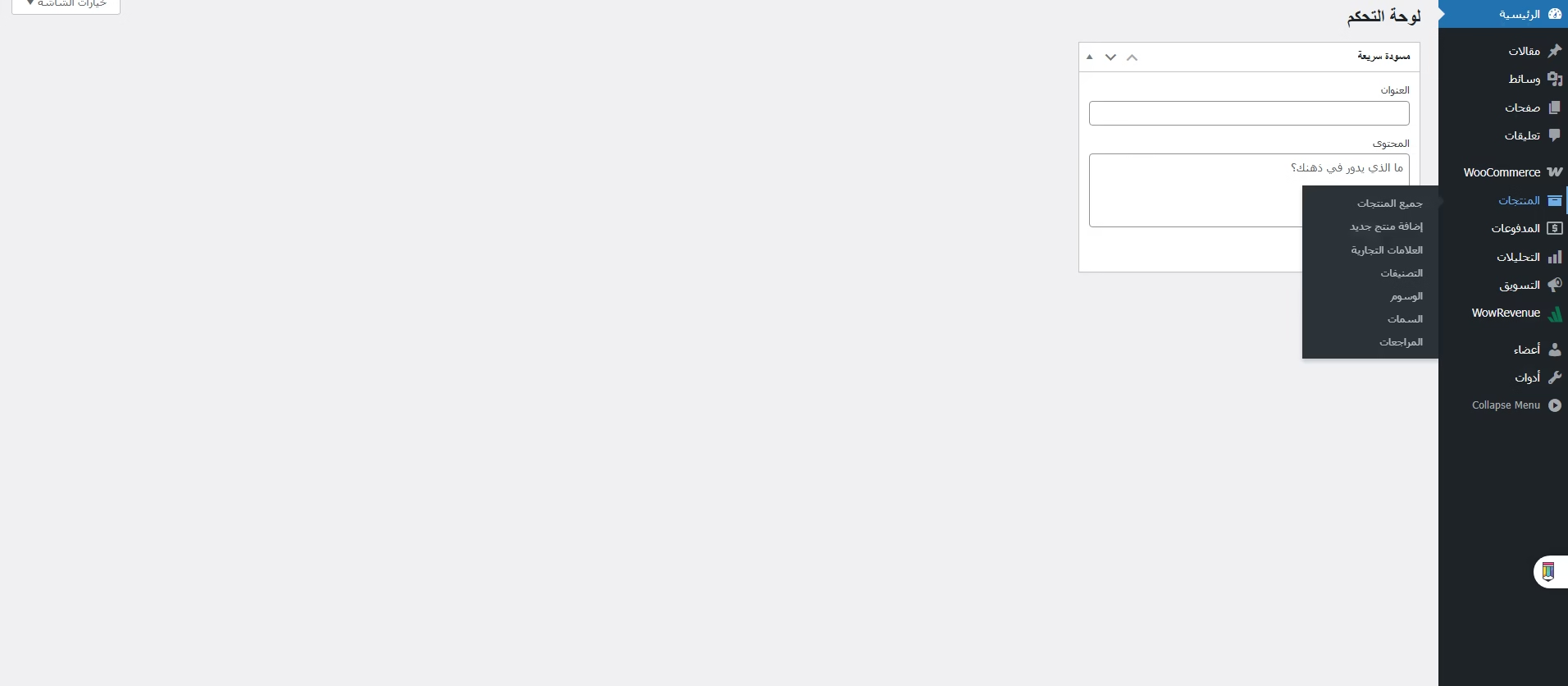
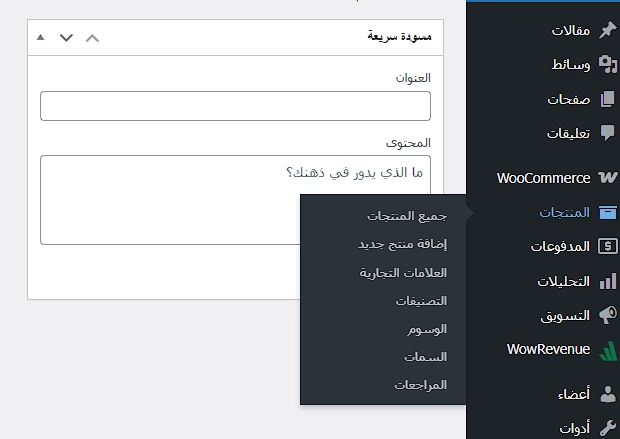
هذا القسم هو قلب متجرك النابض. للوصول إليه، توجه من القائمة اليمنى إلى المنتجات < جميع المنتجات.
- إضافة منتج جديد: بالضغط على “إضافة جديد”، ستفتح لك صفحة فارغة لبناء منتجك.
- تعديل منتج: مرر الفأرة فوق اسم المنتج واضغط “تحرير”. يمكنك تغيير أي تفصيلة في أي وقت.
- حذف منتج: مرر الفأرة واضغط “نقل إلى سلة المهملات”. (نصيحة: إذا نفذ المنتج، لا تحذفه، بل غير حالته إلى “غير متوفر” للحفاظ على ترتيبك في جوجل).
المنتجات < جميع المنتجات
إضافة منتج جديد (2) طريقتان
- الطريقة الاولى
- الطريقة الثاني
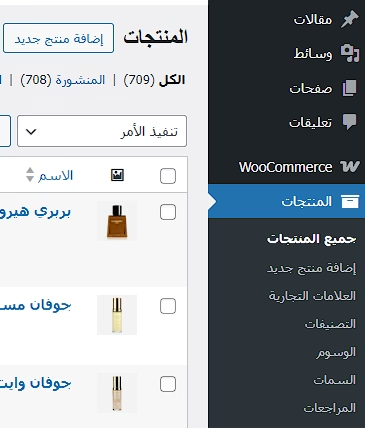
تعديل منتج (تحرير) ، حذف منتج (نقل إلى سلة المهملات)

2️⃣ شرح حقول المنتج بالتفصيل (Product Data)
داخل صفحة المنتج، ستجد صندوقاً يسمى “بيانات المنتج“. إليك ما تعنيه كل خانة:
- السعر الافتراضي (Regular Price): هو السعر الأساسي للمنتج.
- سعر التخفيض (Sale Price): إذا وضعت سعراً هنا، سيظهر السعر القديم مشطوباً. يمكنك الضغط على “جدولة“ لتحديد تاريخ بداية ونهاية التخفيض تلقائياً.
- المخزون (Inventory/Stock):
- SKU: هو رمز فريد للمنتج (مثلاً: TS-RED-01) يساعدك في تنظيم مستودعك.
- إدارة المخزون: عند تفعيل هذا الخيار، يمكنك كتابة الكمية (Quantity) المتوفرة. سيقوم الموقع بخصم قطعة تلقائياً مع كل عملية بيع، وعندما تصل الكمية للصفر، سيظهر للعملاء “نفذت الكمية”.
- الوصف الطويل (Long Description): هو الصندوق الكبير في أعلى الصفحة. هنا تكتب كل تفاصيل المنتج، مميزاته، وكيفية استخدامه.
- الوصف القصير (Short Description): ستجده في أسفل الصفحة. هذا النص هو الأهم لأنه يظهر بجانب صورة المنتج مباشرة في الأعلى. اجعله جذاباً ومختصراً.
- التصنيفات (Categories): من القائمة الجانبية، اختر القسم الذي ينتمي إليه المنتج (مثل: عطور، ساعات). هذا يسهل على العميل الوصول لما يريد.
اسم المنتج، الوصف الطويل (وصف المنتج)
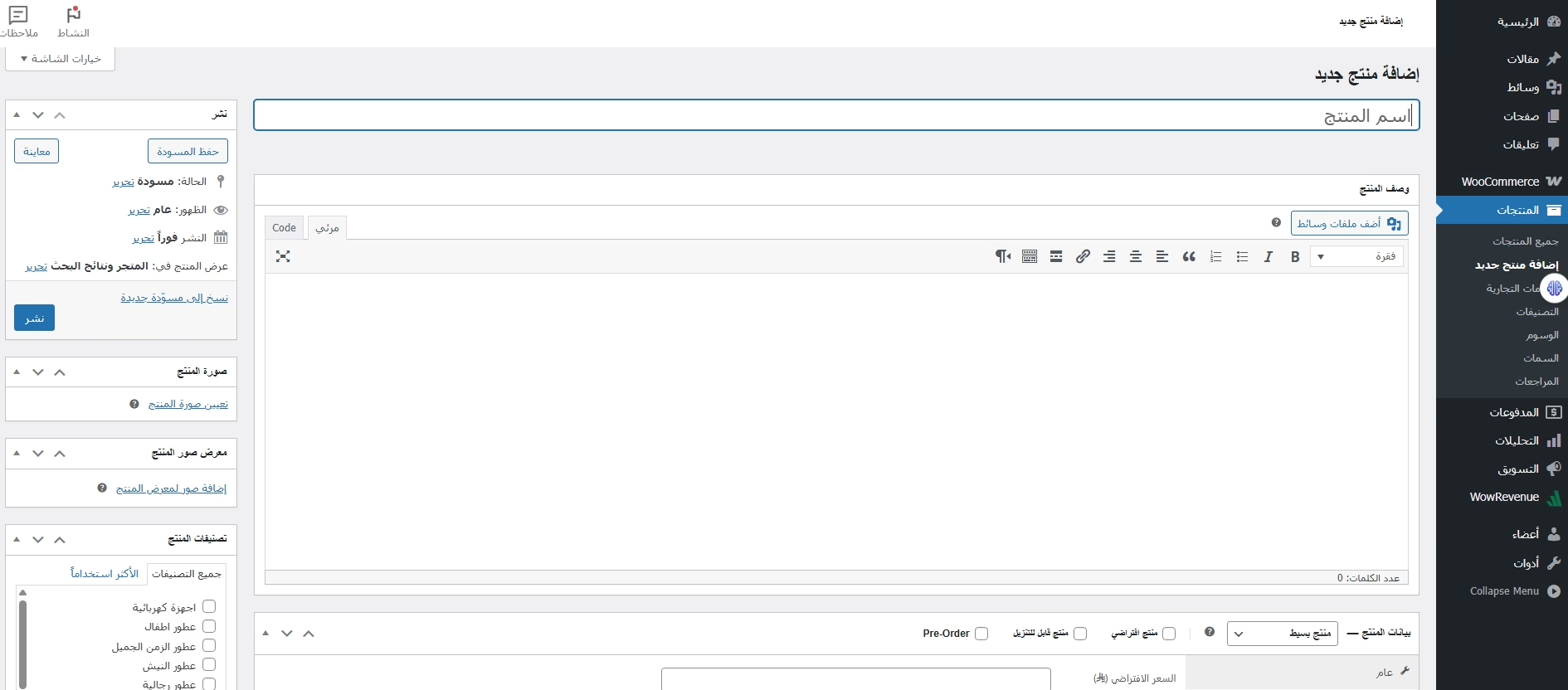
السعر الافتراضي(سعر البيع)، سعر التخفيض(خصومات)، الوصف القصير(وصف قصير للمنتج)
Cost (سعر التكلفة)
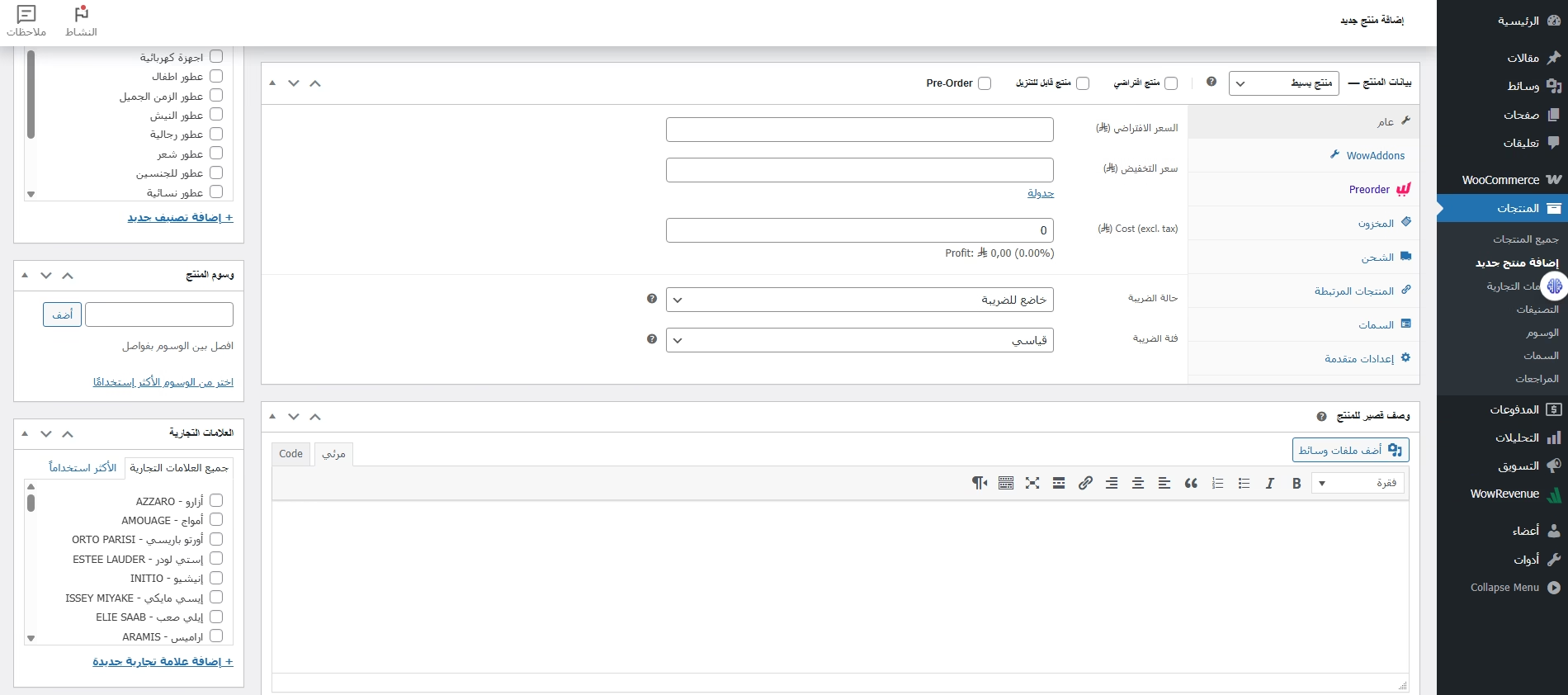
المخزون (Inventory/Stock): – SKU – إدارة المخزون الكمية (Quantity)
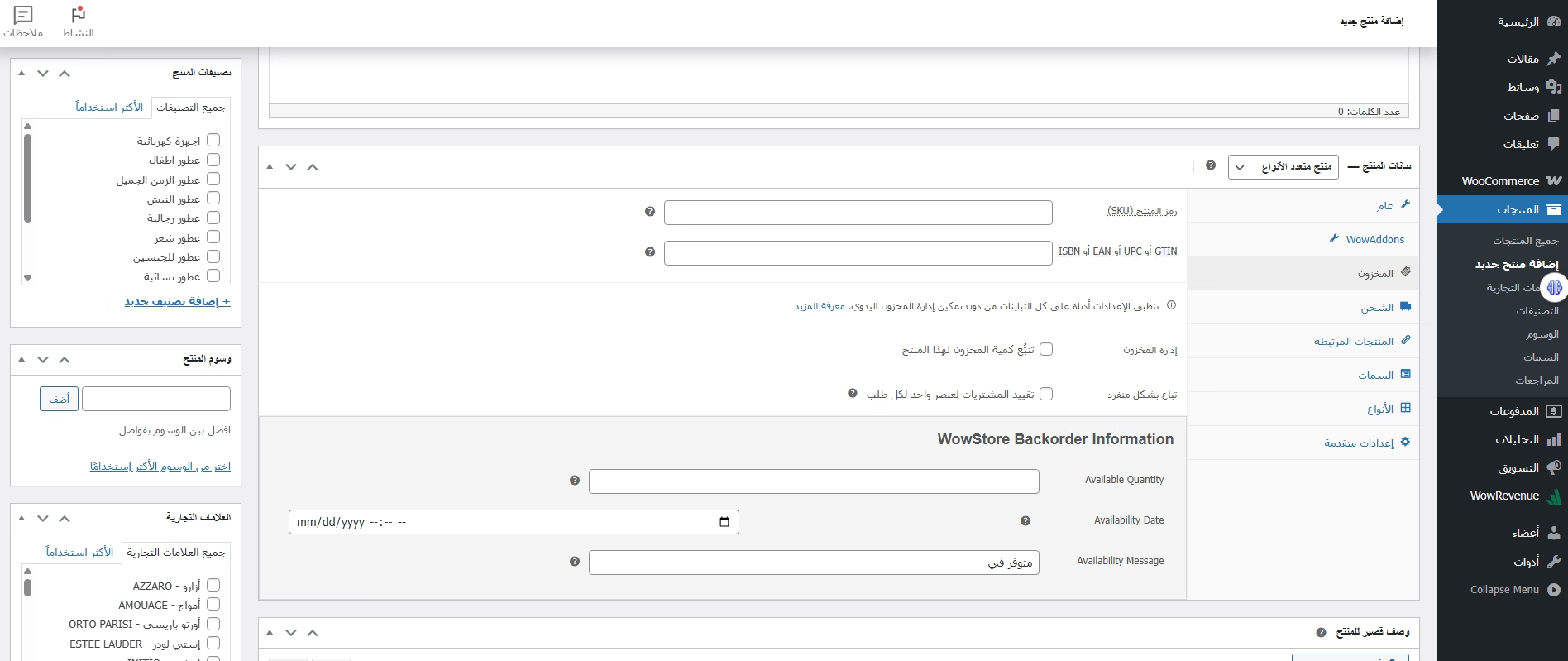
التصنيفات
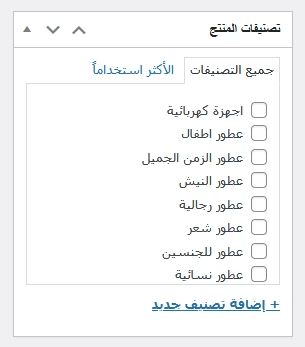
3️⃣ أنواع المنتجات (Product Types)
هناك نوعان أساسيان يجب أن تتقنهما:
أ- المنتج البسيط (Simple Product)
هو منتج ليس له خيارات. (مثال: كتاب، زجاجة عطر سعة 100 مل فقط). سعره واحد ووزنه واحد.
ب- المنتج المتعدد الأنواع (Variable Product)
هو المنتج الذي له خيارات (مثل: قميص متوفر بألوان “أحمر، أزرق” ومقاسات “S, M, L”).
- كيفية ضبطه:
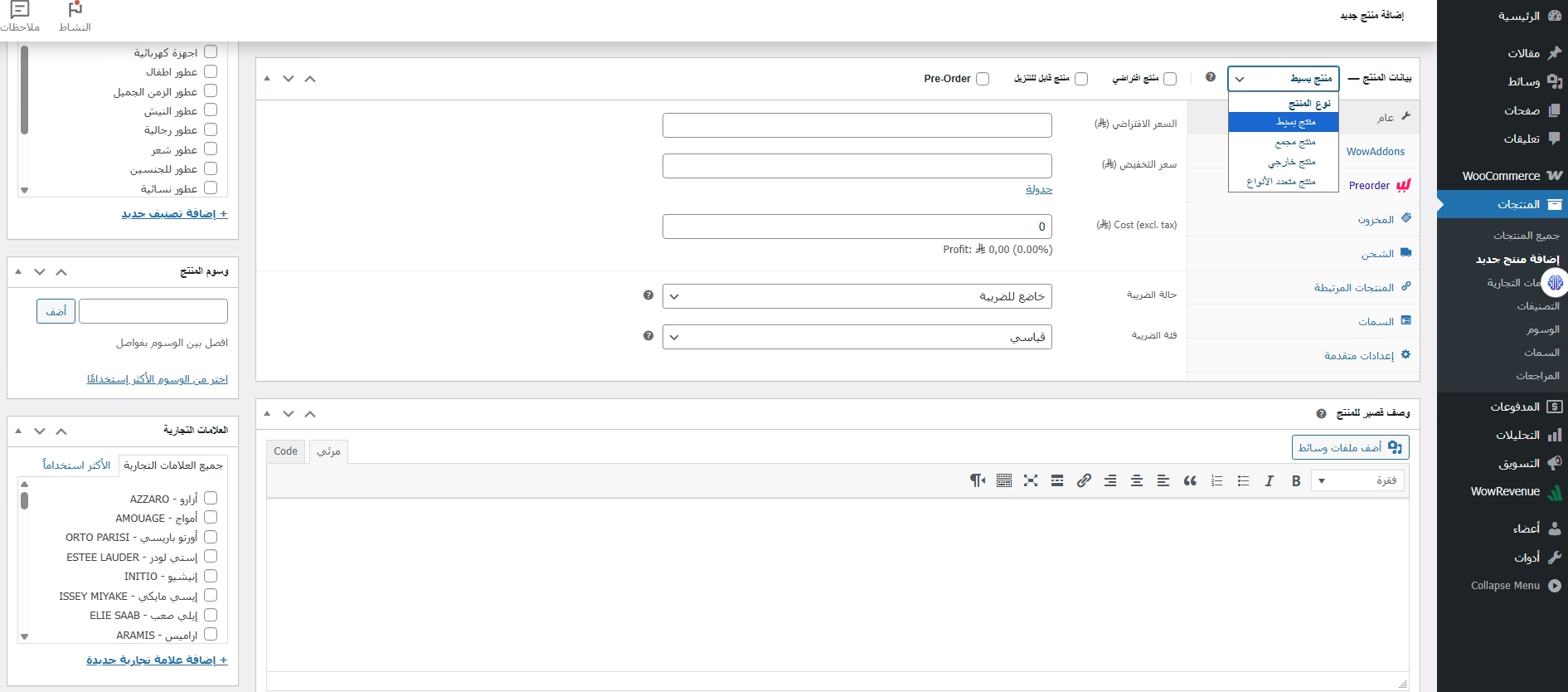
- غير نوع المنتج من القائمة المنسدلة إلى “منتج متعدد الأنواع”.
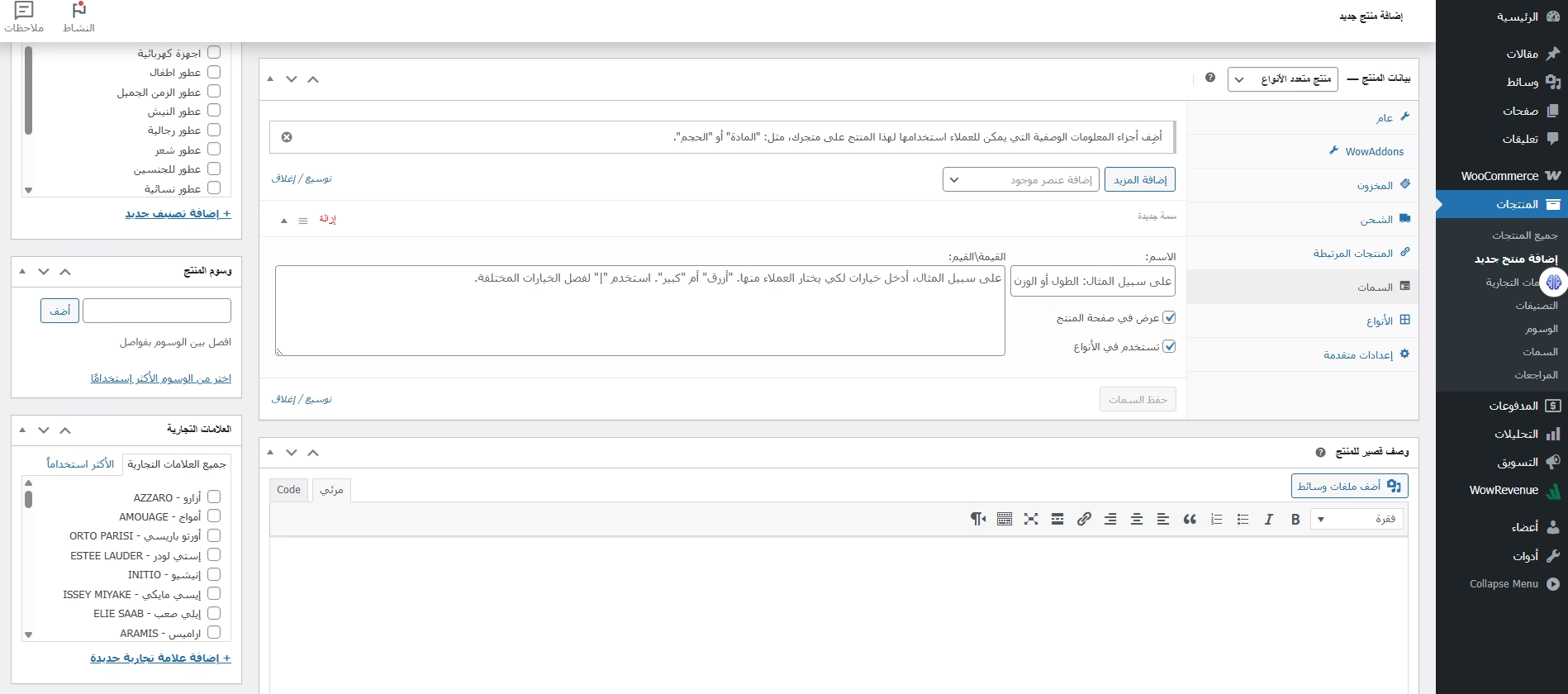
- اذهب إلى خانة “السمات” (Attributes) وأضف (اللون أو المقاس).
- اذهب إلى خانة “الأنواع” (Variations) واضغط “إنشاء الأنواع من كل السمات”.
- الآن يمكنك وضع سعر وصورة ومخزون مختلف لكل خيار (مثلاً: المقاس الكبير سعره أغلى من الصغير).
أنواع المنتجات
المنتج على الوضع الفتراضي (أ- المنتج البسيط) لمن تضعط السهم يطلع معك خيارات تستطيع اختيار (ب- المنتج المتعدد الأنواع)
عند اختيار (ب- المنتج المتعدد الأنواع)، السمات، الأنواع
4️⃣ صور المنتج (Product Media)
العميل يشتري بعينه أولاً، لذا اهتم جداً بهذا القسم:
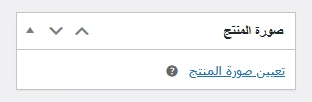
- صورة المنتج (Featured Image): هي الصورة الأساسية التي تظهر في صفحة المتجر الرئيسية.
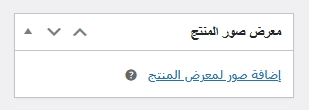
- معرض صور المنتج (Gallery): هي الصور الإضافية التي تظهر عند فتح صفحة المنتج. أضف صوراً من زوايا مختلفة لإقناع العميل.
صورة المنتج (الصورة الرئيسية)
معرض صور المنتج (الصور الثانوية)
ملاحظة جدا مهمة
الصورة قياسها 600 في 600
ويفضل حفظها بصيغة
Webp او avif
ليكون تصفح الموقع سريع
5️⃣ الشحن والخدمات اللوجستية (Shipping)
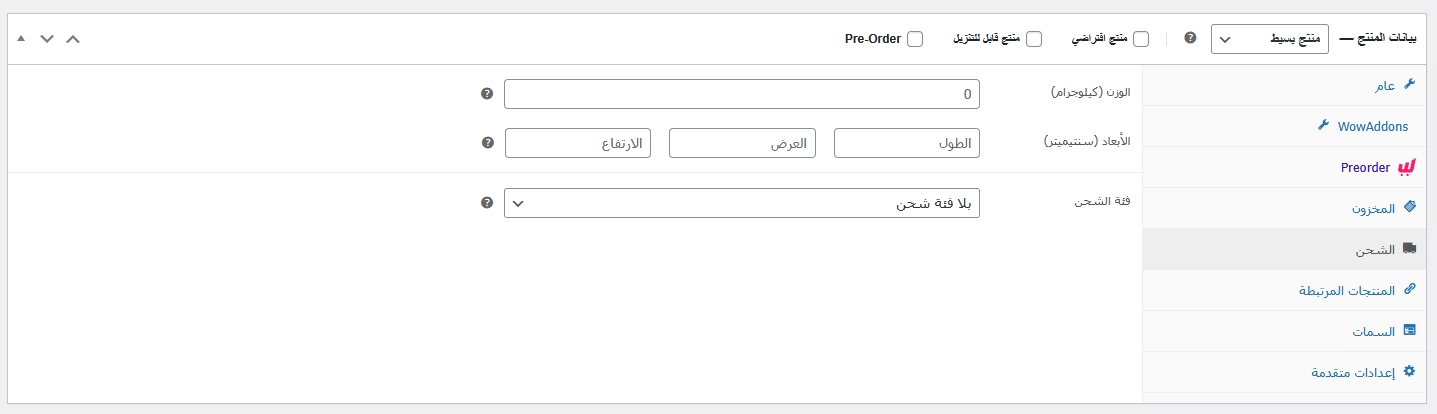
في تبويب “الشحن” داخل بيانات المنتج، ستجد:
- الوزن والأبعاد: مهمة جداً إذا كنت تتعامل مع شركات شحن تحسب التكلفة بناءً على الحجم أو الوزن.
- فئة الشحن (Shipping Class): تستخدم لتقسيم المنتجات. مثلاً: يمكنك إنشاء فئة “منتجات ضخمة” ليكون شحنها أغلى من “المنتجات العادية“.
6️⃣ إدارة العمليات (Shipping, Orders & More)
إدارة الطلبات (Orders)
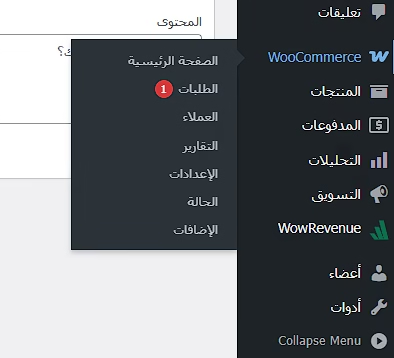
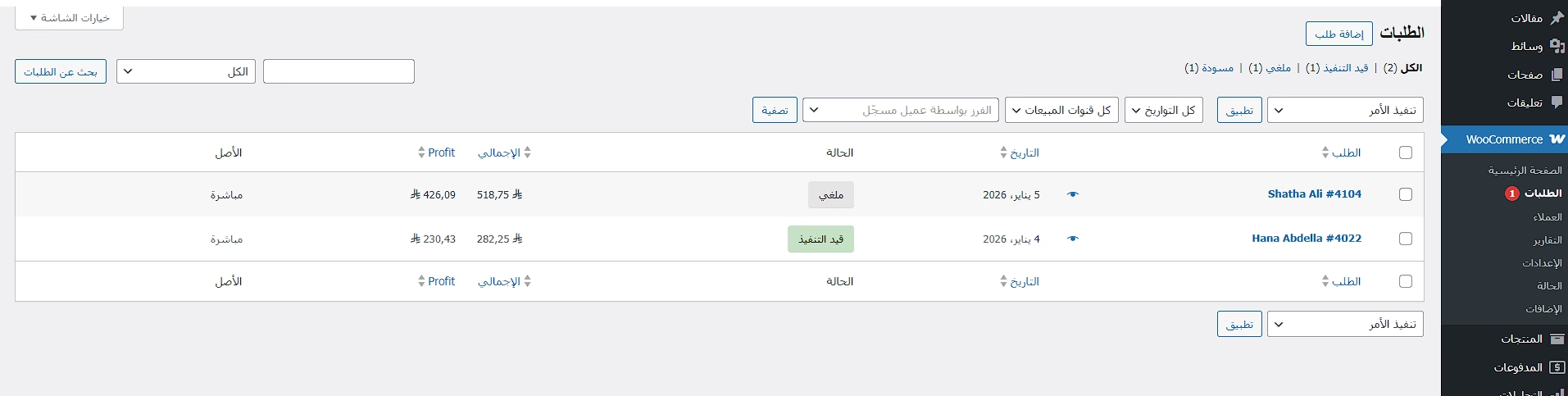
عندما يطلب عميل منتجاً، ستصلك رسالة بريد إلكتروني، ويظهر الطلب في WooCommerce > الطلبات.
- قيد التنفيذ (Processing): تعني أن العميل دفع (أو اختار الدفع عند الاستلام) وأنت الآن تجهز الشحنة.
- مكتمل (Completed): تختارها بعد أن تتأكد أن المنتج وصل ليد العميل.
الكوبونات والخصومات (Coupons)
من تسويق > قسائم: يمكنك إنشاء كود خصم (مثلاً: Welcome10) ليعطي العميل خصماً بنسبة 10% أو مبلغاً ثابتاً. يمكنك تحديد حد أدنى للمشتريات لتفعيل الكود.